Visite
Les cassettes
L’interface de l’app est actuellement disponible en anglais.
En créer une
Regardez le bord droit de n’importe quelle ligne de titre. Il y a là une petite paire de bobines : vide.
Vide signifie pas ramassé. Touchez-en une et elle se remplit d’ambre : ce morceau ira sur la cassette que vous créez. Touchez-la de nouveau et elle redevient vide, et le morceau est remis. Partout ailleurs dans Albumary, les bobines signifient cassette ; ici elles signifient ce morceau, sur la cassette que vous créez : ramassé ou non. L’en-tête de la liste de titres le dit en toutes lettres, et la marque à côté enregistre tout le disque d’un coup.
Un morceau n’est pas dépensé parce qu’il est utilisé. Il peut se trouver sur autant de cassettes que vous voulez, et le disque dont il vient reste intact de toute façon.
Maintenant, marchez. Continuez de parcourir, continuez de toucher les bobines. Ce que vous avez rassemblé vous suit dans le magasin et garde le compte, et rien n’est engagé tant que vous ne le dites pas.
L’endroit où vous la terminez dépend de ce que vous tenez.
Dans tous les cas
Rien n’est réécrit dans Apple Music. Une cassette créée ici n’existe qu’ici.
Ce qui en sort
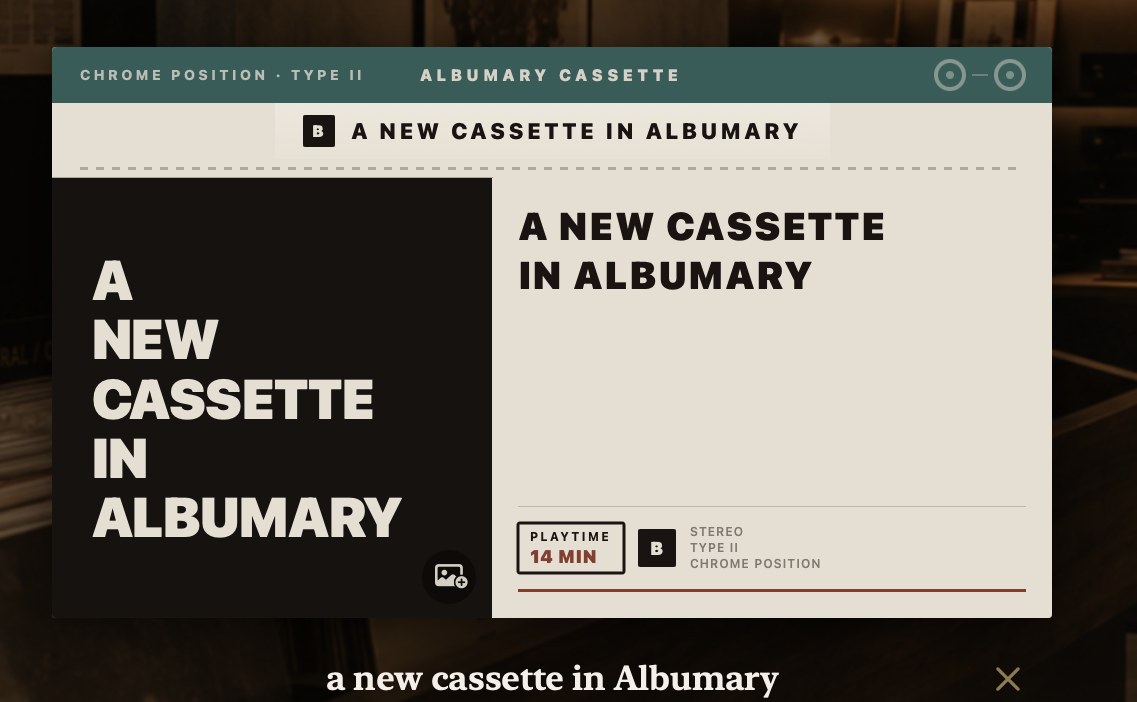
Le même objet que n’importe quelle autre cassette, portant quelques marques qui disent qu’elle est à vous. La bande en haut a une autre couleur et porte Chrome Position · Type II et Albumary Cassette : une meilleure bande, un clin d’œil plutôt qu’une promesse. C’est la face B : la face voici-ce-que-je-vous-ai-fait.
Sa couverture, par défaut, est son propre nom mis en image. Et vous pouvez lui donner votre propre image : c’est le petit signe d’image dans le coin de l’artwork.
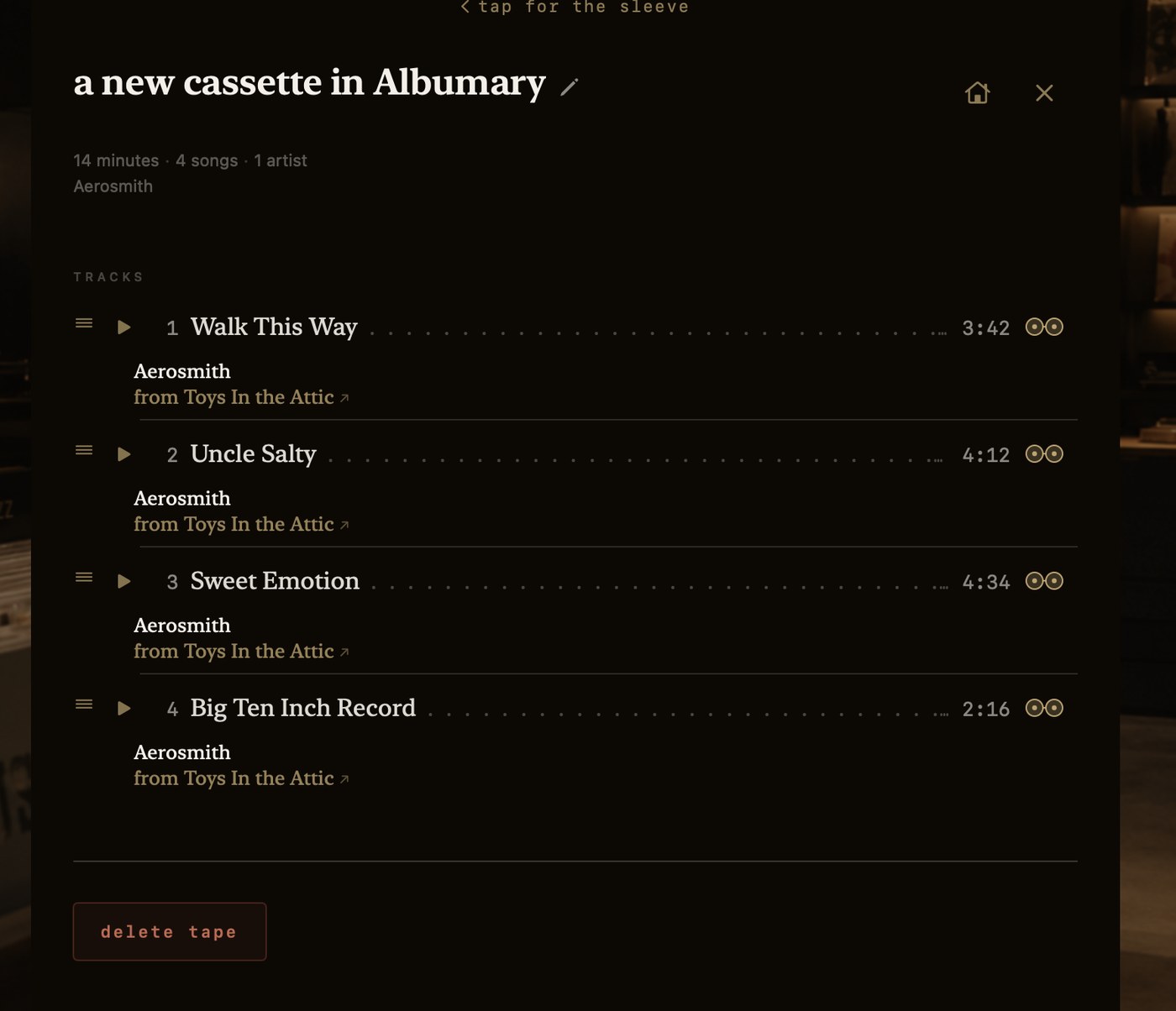
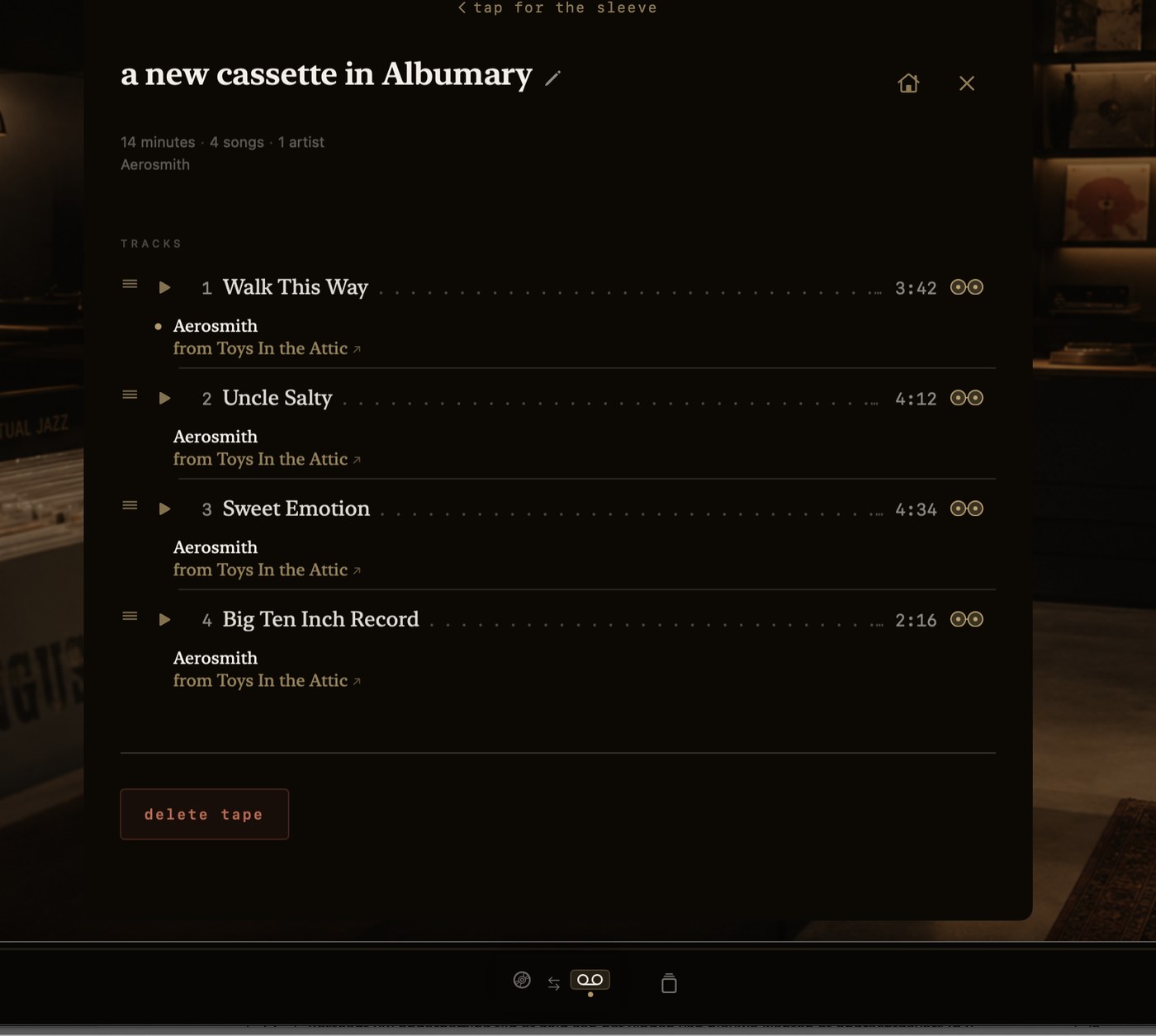
Retournez-la et elle est à vous à modifier : renommez-la, faites glisser les titres dans un nouvel ordre, retirez-en un : les bobines ambre sont la sortie, touchez-en une et elle redevient vide et le morceau quitte la cassette ; ou supprimez le tout.
Et toutes vos playlists existantes
Pas seulement celles que vous créez. Chaque playlist que vous avez est une cassette : pas une liste avec une autre icône, mais une cassette, sur une étagère, triée A–Z ou par ce qui a changé récemment.
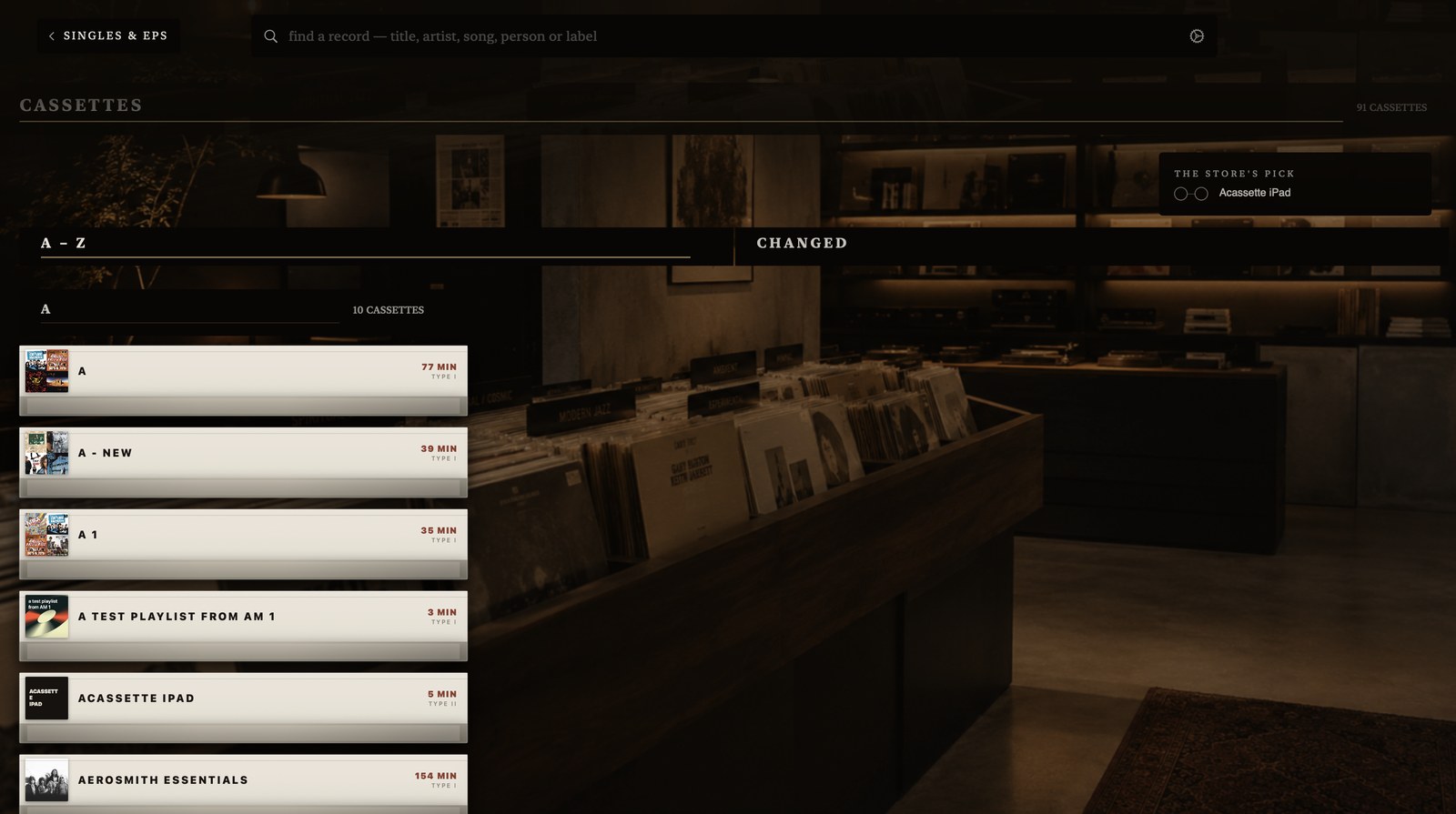
Son second tri est changé plutôt que ajouté, parce qu’une playlist n’est pas un objet fixe : Apple en rafraîchit certaines, vous en modifiez d’autres, et ce qui a bougé récemment est la question la plus utile.
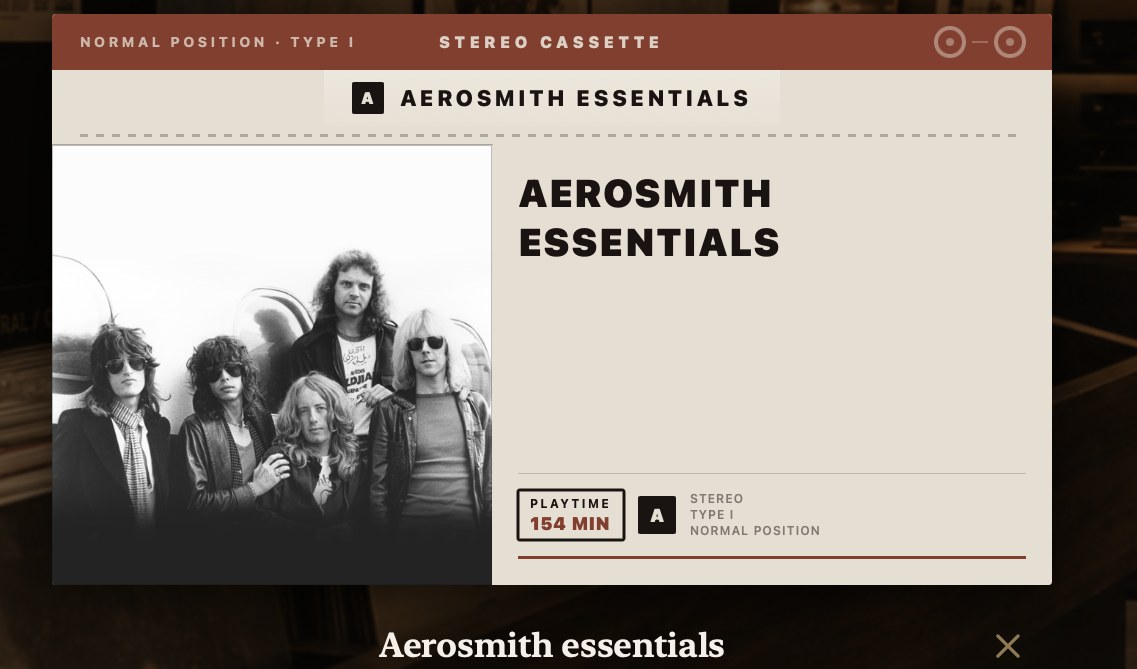
Celles qui viennent d’Apple Music portent la bande que portait toute cassette commerciale.
Lire une cassette
Retournez-en une.

« Mostly Aerosmith. » C’est la cassette qui se décrit comme vous la décririez à un ami ; et si elle était entièrement à lui, elle dirait simplement « Aerosmith », parce que « mostly » serait un mensonge sur une certitude.
Presque chaque titre porte d’où il vient. Touchez cela et vous sortez vers l’album entier. C’est ce qui en fait une app pensée d’abord pour les albums, même quand elle manipule des playlists.
En mettre une
Touchez la cassette puis play : les deux mêmes actions qu’un disque. Ou démarrez depuis un titre sur la J-card, et elle continue à partir de là.
Et la cassette garde votre place. Pas le lecteur : la cassette. Mettez-la en pause, allez écouter un disque, revenez demain : la cassette est exactement là où vous l’avez laissée, parce que c’est ce qu’une cassette fait.
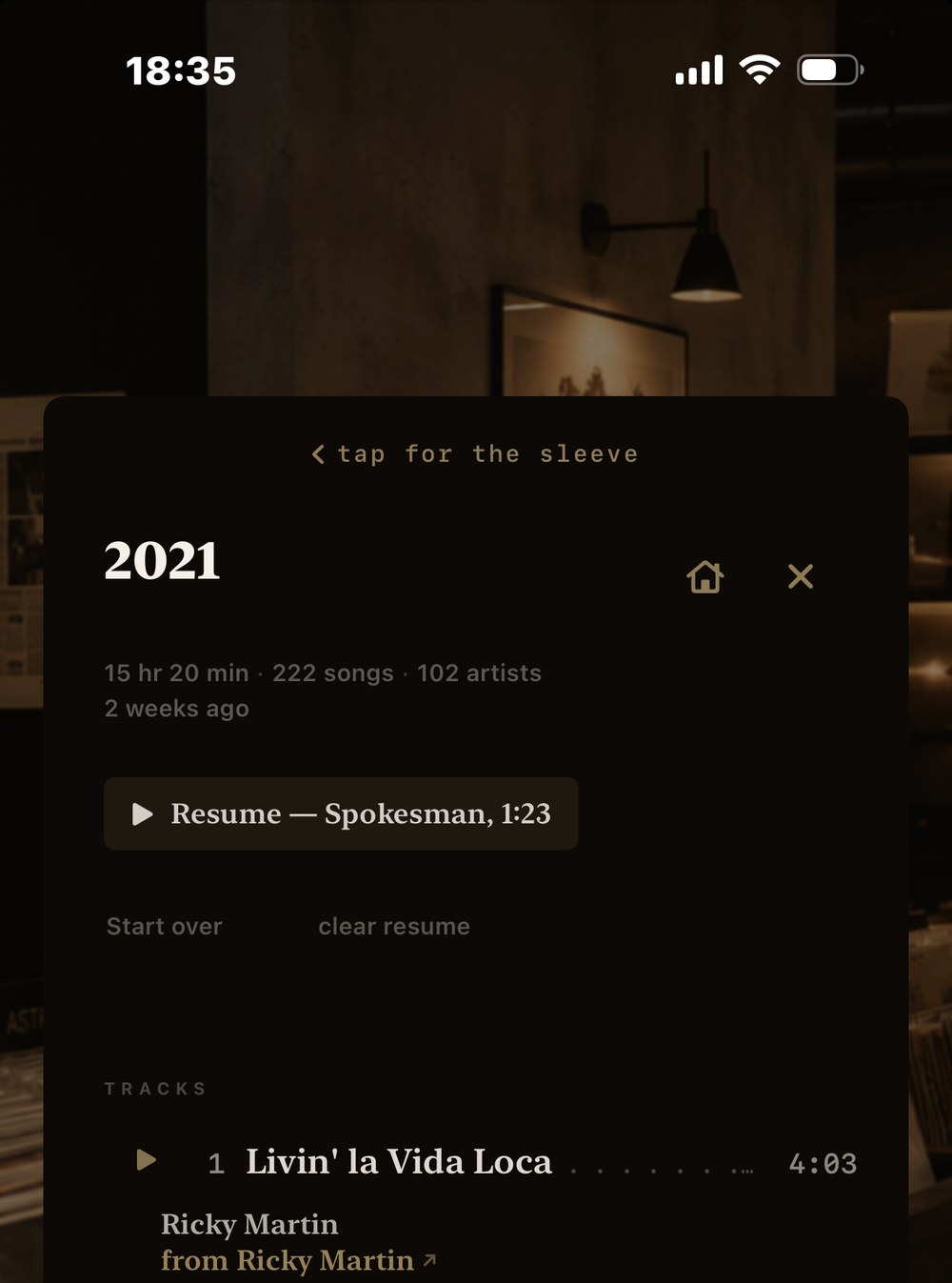
Ouvrez-la et elle propose de reprendre où vous vous êtes arrêté, par morceau et par minute. Ou de recommencer. Ou d’oublier où vous étiez, et d’attendre.